Sehen Sie zuerst, wie eine Begehung mit Zepia abläuft.
Eine fertige Beispiel-Begehung zum Ansehen: der Film, der Ablauf Schritt für Schritt und das Protokoll, das am Ende verschickt wird. Ohne Konto, ohne Anmeldung.
Vom Foto zum Protokoll – in 70 Sekunden
Mit Ton. Zum Starten auf das Bild klicken.
Eine Begehung in vier Schritten
So läuft es auf der Musterbaustelle, und genauso auf Ihrer.
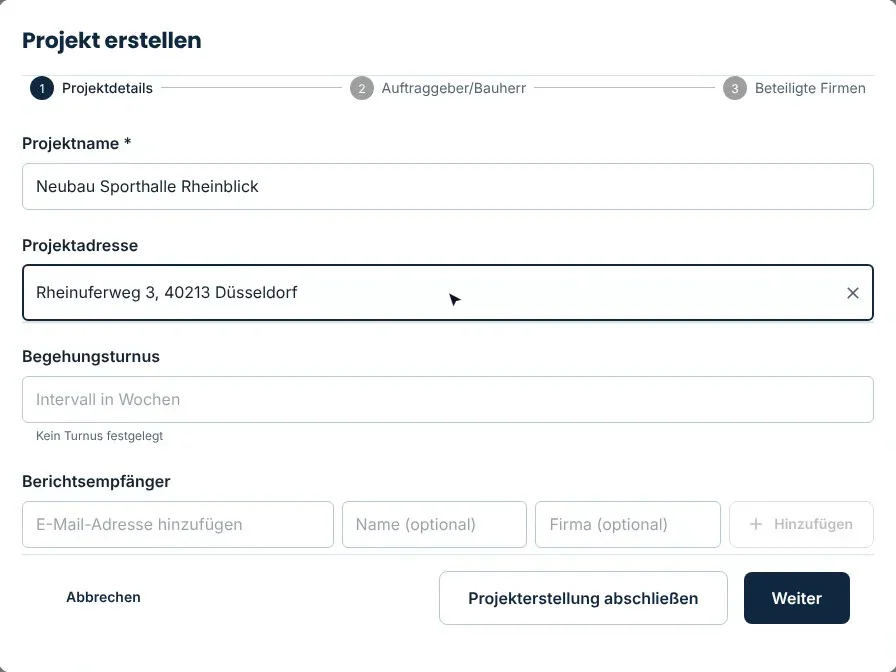
Projekt anlegen
Einmal je Baustelle, am Handy oder am PC. Danach steht alles für jede weitere Begehung bereit.
- Bauherr und Adresse der Baustelle
- Beteiligte Firmen und Ansprechpartner
- Empfänger, die den Bericht später bekommen
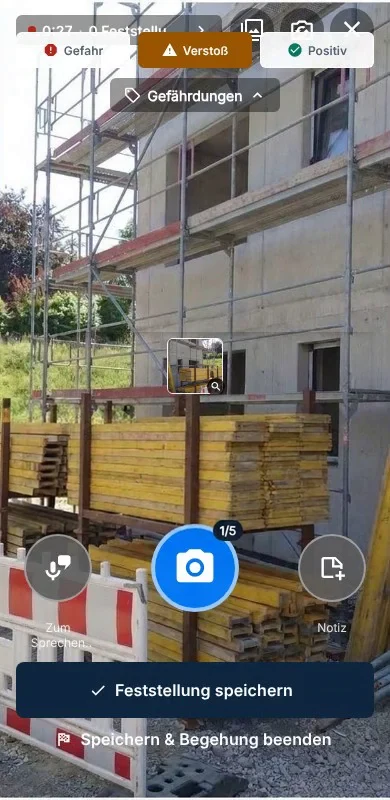
Begehung starten: Ein Foto genügt
Sie fotografieren den Mangel. Mehr müssen Sie nicht tun. Die KI erledigt den Rest, während Sie weitergehen.
- Die KI erkennt und beschreibt den Sicherheitsmangel
- Sie wählt die passenden Vorschriften aus der Bibliothek
- Abhilfemaßnahmen kommen automatisch in den Bericht
Begehung beenden und am Handy prüfen
Sie gehen die Feststellungen eine nach der anderen durch. Was die KI vorschlägt, geben Sie frei, ergänzen es oder korrigieren es.
- Beschreibung, Vorschrift und Maßnahme auf einen Blick
- Jeder Text bleibt änderbar
- Nichts steht im Bericht, das Sie nicht freigegeben haben
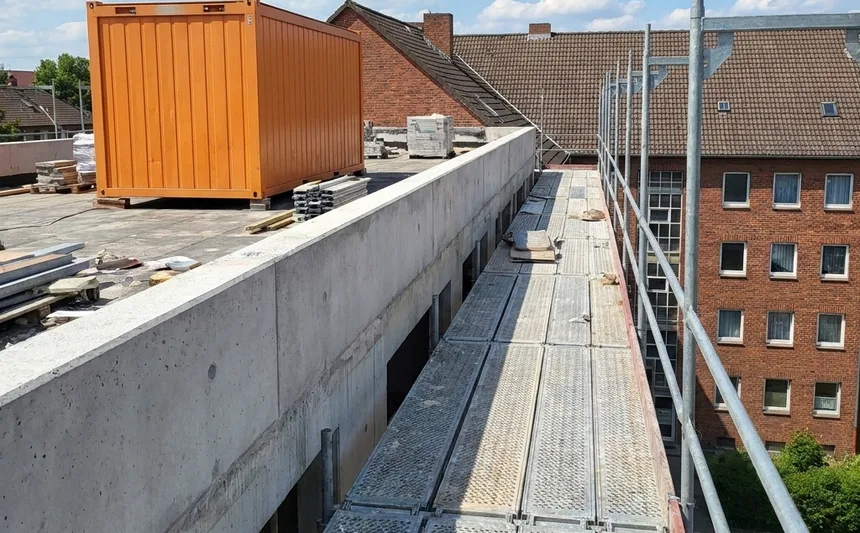
Vom Gerüst gibt es keinen sicher begehbaren Übergang auf die Dachfläche. Der Verkehrsweg ist nicht eingerichtet und nicht gekennzeichnet.
Arbeitsplätze und Verkehrswege müssen so eingerichtet sein, dass sie ein sicheres Begehen ermöglichen.
- Sicheren Übergang vom Gerüst zur Dachfläche herstellen.
- Bereich bis zur Nachbesserung absperren.
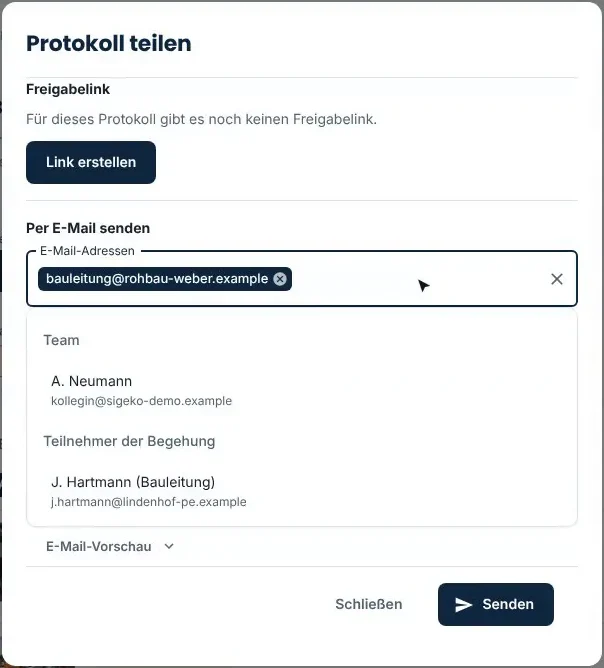
Bericht absenden
Ein Tipp, und das Protokoll geht als PDF an die Empfänger. Noch auf der Baustelle.
- Empfänger brauchen kein Konto und zahlen nichts
- Sie sehen, wann der Bericht an wen ging
- Auch als Word-Datei, wenn Sie nacharbeiten möchten
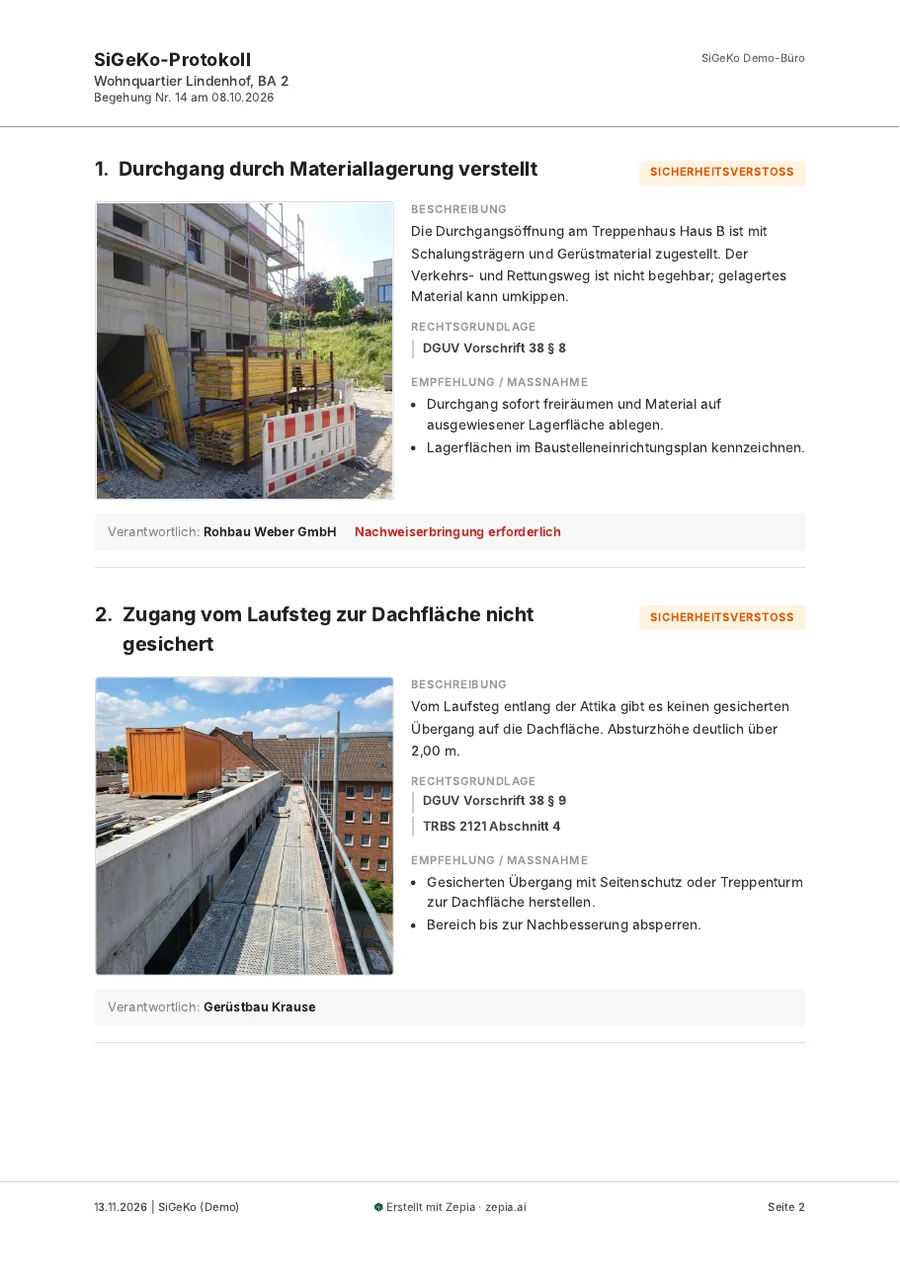
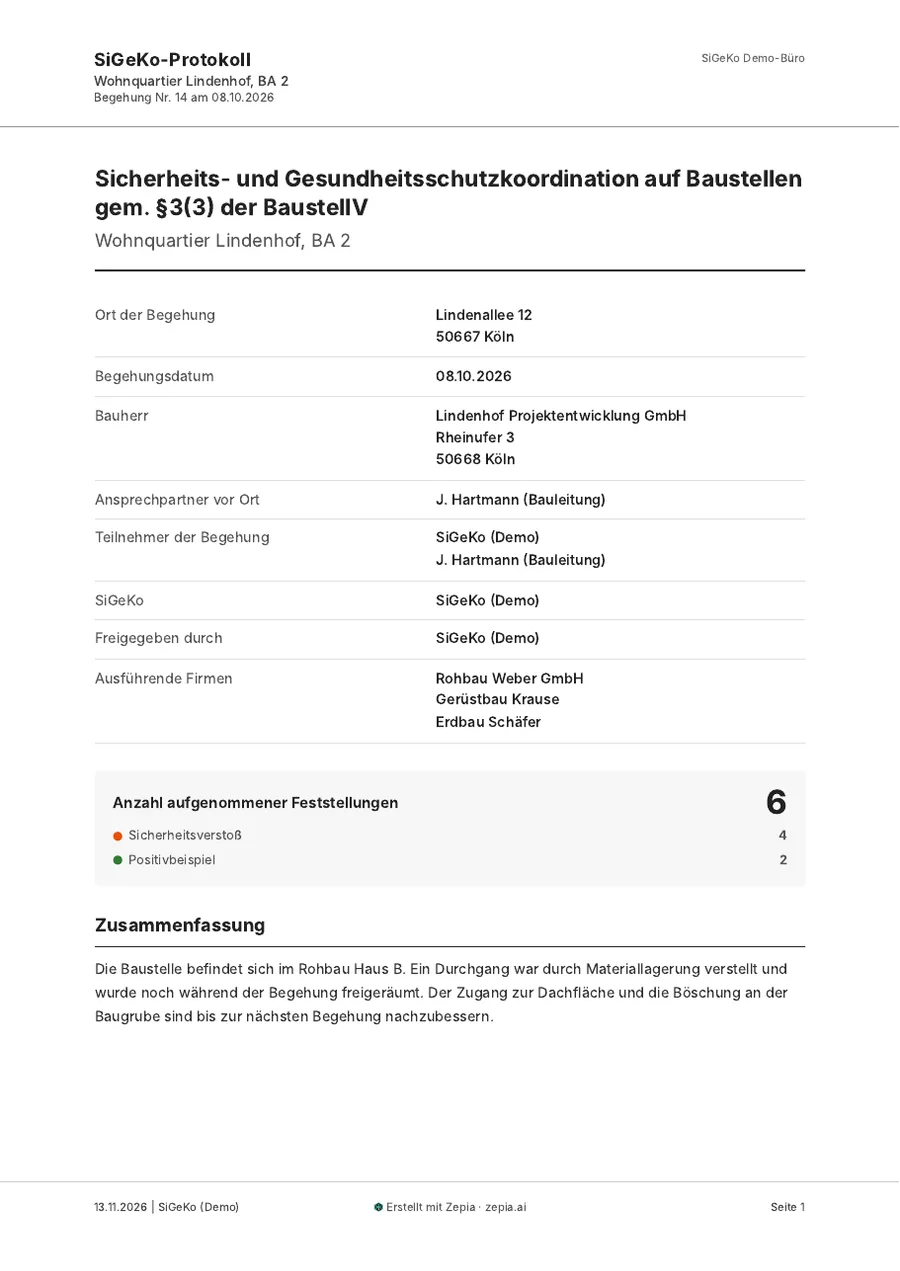
Das Musterprotokoll: so, wie Zepia es erstellt.
Kein nachgebautes Beispiel, sondern ein Bericht aus Zepia selbst: Deckblatt, sechs Feststellungen mit Foto, Beschreibung, Rechtsgrundlage und Maßnahme. Die Baustelle und alle Namen darin sind erfunden.
Versendete Berichte bleiben in Ihrem Konto gespeichert. Sie rufen sie jederzeit wieder ab; Zepia löscht sie nicht nach einer Frist.
Jetzt selbst durchklicken.
Die Musterbaustelle öffnet sich in Zepia. Sie sehen dieselbe Begehung wie hier, können alles anklicken und nichts kaputt machen.
Fragen dazu? Wir zeigen Ihnen Zepia auch persönlich.